 TinLOG ティン活ログ
Tinder でマッチが消えた?マッチ解除(アンマッチ)の理由と、誰が消えたかを確かめる方法
公開 2026年10月1日 更新 2026年10月2日

昨日まで一覧にあった相手が、今日は見当たらない。
メッセージのやり取りごと、まるごと消えている。
Tinder(ティンダー)を使っていると、一度は経験することです。
Tinder は「誰が、なぜ消えたか」を教えてくれません。
この記事では、マッチが消える主な理由と、誰が消えたのかを確かめる方法、そして消えたあとの気持ちの切り替え方をまとめます。
マッチが消える、主な 4 つの理由
1. 相手がマッチを解除した(アンマッチ)
いちばん多いのがこれです。
相手が「マッチを解除」を選ぶと、お互いの一覧からその相手との会話ごと消えます。
通知は届きません。
理由はさまざまで、会話が続かなかった、ほかの人と話が進んだ、気分が変わった、など。
こちらに落ち度があったとは限りません。
2. 相手がアカウントを削除した、または一時停止した
相手が Tinder をやめたり、しばらく休むためにアカウントを一時停止したりした場合も、一覧から消えます。
こちらは相手が戻ってくると、また表示されることがあります。
「消えたり戻ったりする」ように見えるのは、だいたいこのケースです。
3. 相手のアカウントが停止された
規約違反の報告などで相手のアカウントが停止されると、その相手との会話も見えなくなります。
こちらからは、解除されたのか停止されたのかの区別はつきません。
4. 一時的な不具合
アプリやブラウザの表示の問題で、消えたように見えることもあります。
ログインし直す、アプリを最新にする、しばらく時間を置く、で戻ることがあります。
何人も一度に消えたときは、まずこれを疑ってみてください。
Tinder は「誰が消えたか」を教えてくれない
困るのは、消えたこと自体ではなく、誰が消えたのか分からないことです。
マッチは一覧から静かに消え、メッセージの履歴も一緒に消えます。
「なんとなく減った気がする」と思っても、名前も顔も思い出せない。
気になっていた相手だったのか、まだ話していない相手だったのかも分からない。
これでは次に生かしようがありません。
誰が消えたかを確かめる 3 つの方法
1. 一覧のスクリーンショットを定期的に残す
いちばん手軽ですが、見比べるのが大変です。
マッチが多いと一覧は何画面にもなり、「前回あって今回ない人」を目で探すのは現実的ではありません。
2. 気になる相手の名前と特徴をメモしておく
本命が数人なら有効です。
ただ、メモにない相手が消えても気づけません。
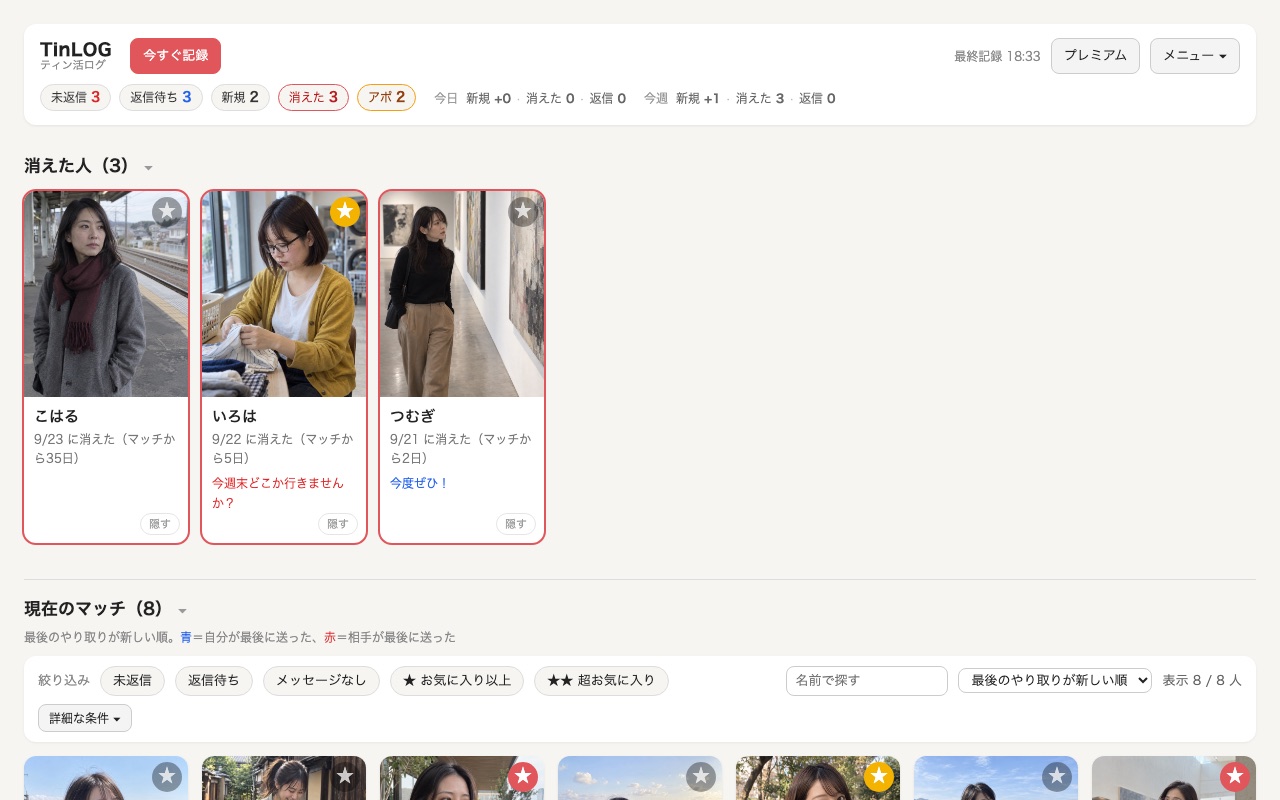
3. 記録を自動で取って、前回と比べる
前回の記録と比べて、いなくなった相手を「消えた人」として名前と写真で表示。
いつごろ消えたかも分かります。
記録はあなたのブラウザの中だけに保存され、Tinder への操作(送信や「いいね」)は一切しません。
無料で始められます。
女性側は選択肢が多いぶん、驚くほど気軽に解除します。
1 人消えるたびに落ち込んでいたら持ちません。
会う話が出た相手とは早めに LINE などの SNS を交換しておけば、消されても繋がりは残ります(試行回数で考える)。
消えたあとに、やること・やらなくていいこと
- 原因を探しすぎない。相手がマッチを解除した理由は、ほとんどの場合こちらからは分かりません。
「あの一言が悪かったのか」と考え続けても、答えは出ません。 - 再マッチを狙わない。解除は相手の意思です。
別のアカウントから探すなどの行為は、相手にとっても自分にとってもよい結果になりません。 - まだ返していない相手に目を向ける。消えた相手より、いま一覧にいる「未返信」の相手のほうが大切です。
消えた人を確認したら、次は未返信を片付けましょう。 - 傾向だけは把握する。マッチしてから何日くらいで消えることが多いか、最初のメッセージを送った後に消えるのか、送る前に消えるのか。
傾向が分かると、次の動き方が変わります。
まとめ
- マッチが消える理由は、相手のマッチ解除(アンマッチ)・退会や一時停止・アカウント停止・一時的な不具合の 4 つが主なもの
- Tinder は誰が消えたかを教えてくれないので、確かめるには「記録を残して前回と比べる」しかない
- 消えた理由を考え続けるより、いま一覧にいる未返信の相手に目を向ける